

















TS18 Қате flash жасағаннан кейін логотипте немесе boot loop-та тұрып қалды ма? Міне, толық Unbrick және Қалпына келтіру нұсқаулығы
Типтік белгілер: көлік/бренд логотипінде қатып қалу немесе әр 20–60 секунд сайын қайта іске қосылу. Негізгі себеп: TS18 firmware-ында бірнеше тармақтар (1.1/1.2/2.2, WINDOW/THEME, portrait/landscape, 2K vs 1080p). Тармақтар немесе resolution-дар арасында cross-flashing жасау құрылғыны brick етеді. Бұл нұсқаулық нақты тармақты анықтауға және USB/force flashing арқылы қауіпсіз қалпына келтіруге көмектеседі. Бұл TS18 unbrick нұсқаулығы қамтиды TS18 логотипте тұрып қалу, TS18 boot loop түзету, және басқа Android head unit boot loop жағдайларын. Егер сіз мұнда бір ... кейін келсеңіз TS18 қате firmware flash, сіз дұрыс жердесіз.
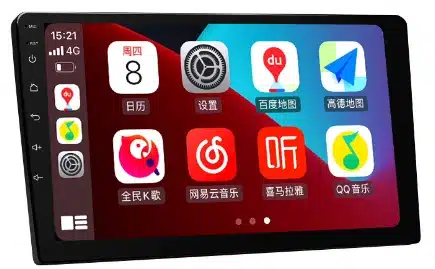
1) Мәселені анықтау
Қате flash-тен кейінгі жиі белгілер:
- Көлік/бренд логотипінде тұрып қалады; launcher-ге ешқашан өтпейді.
- Шексіз қайта жүктеу циклі (әр 20–60 секунд сайын қайта іске қосылады).
- Артқы жарығы қосулы қара экран, немесе мүлде артқы жарық жоқ (hard brick).
- Сирек жағдайда жүйе жүктеледі, бірақ touch істемейді немесе сурет бұрмаланған — әдетте бұл ажыратымдылық/сенсор драйверінің сәйкессіздігі.
2) TS18 неге оңай «brick» болады: firmware тармақ картасы
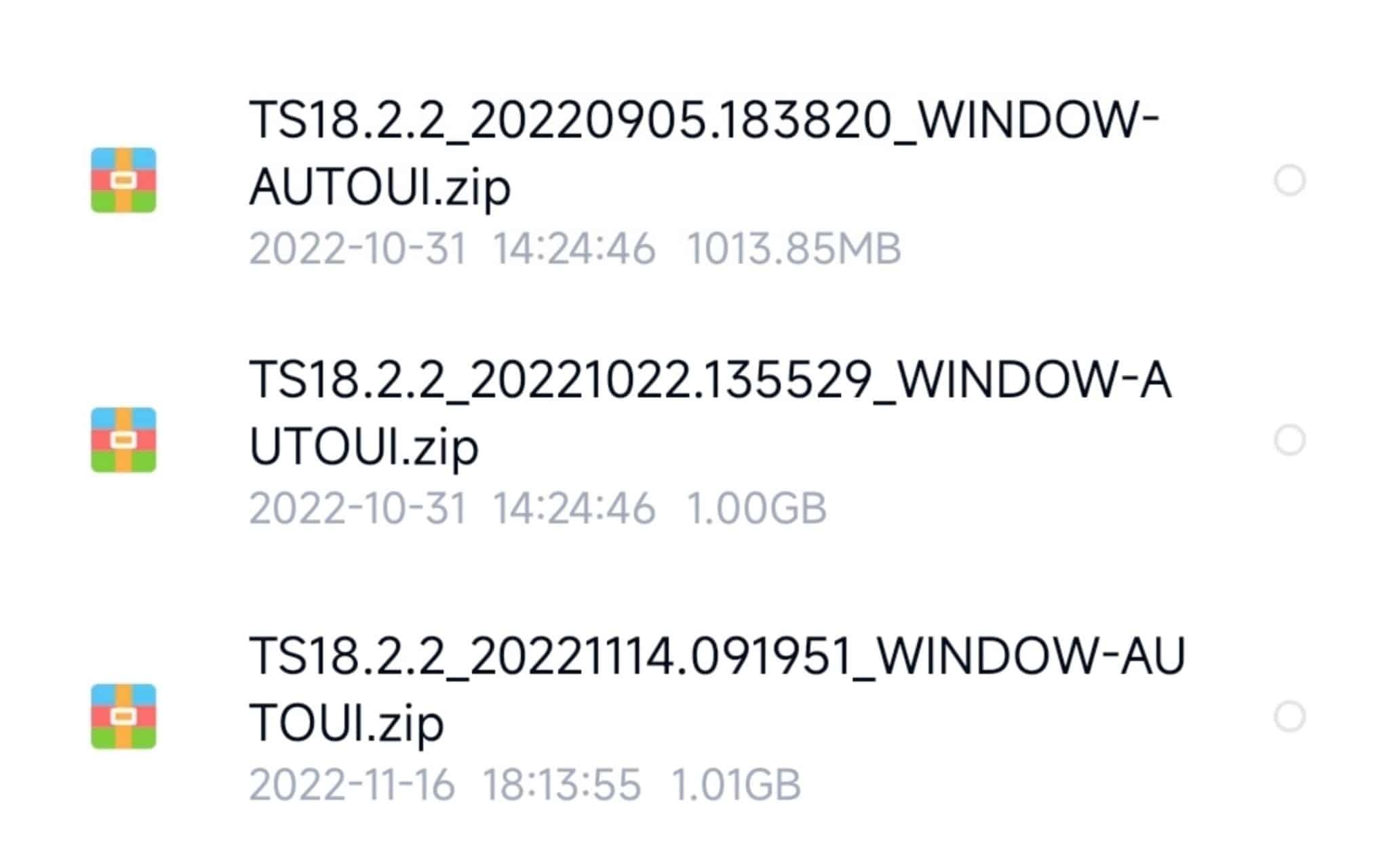
TS18 — біртұтас монолитті firmware емес. Бұл көп тармақты отбасы аппараттық платформа, экран ажыратымдылығы, бағдар және UI орау бойынша бөлінген — TS18 firmware branch 1.1/1.2/2.2 нұсқалары бойынша. Кросс-флэштеу (мысалы, 2K ↔ 1080p, portrait ↔ landscape, WINDOW ↔ THEME, немесе 1.1/1.2/2.2) — brick-ке айналудың #1 себебі.
2.1 Аппараттық платформа
- UIS8581 vs UIS7862: ядро, драйверлер және бөлімдер орналасуы әртүрлі. Платформалар арасында ешқашан кросс-флэш жасамаңыз.
- Плата жеткізушісінің айырмашылығы: бірдей SoC, бірақ пакетке әртүрлі codec/CAN/amplifier драйверлері кіріктірілген.
2.2 Экран жүйесі және ажыратымдылық
- 2K (мысалы, 2000×1200 / 1920×1200) vs 1080p/1280×720 (TS18 2K vs 1080p firmware): панель таймингтері мен touch калибрлеуі тығыз байланысты.
- Панель шинасы: LVDS vs eDP; әртүрлі DSI lane-дары және тайминг кестелері.
2.3 Бағытталу және UI қаптамасы
- Portrait vs landscape (TS18 portrait vs landscape firmware) build-тері; кейбір кіші тармақтарда rotation жүктелудің ерте кезеңінде қатты кодталған.
- WINDOW vs THEME (TS18 WINDOW vs THEME): resource/launcher қаптамасы әртүрлі; жүктелуі мүмкін, бірақ UI мен input-тарды бұзуы ықтимал.
2.4 Негізгі тармақтар: 1.1 / 1.2 / 2.2
- Негізгі нұсқа секірістері көбіне partition-дарды немесе driver stack-терін өзгертеді; оларды үйлесімсіз деп қарастырыңыз егер жеткізуші жаңарту жолдарын нақты растамаса.
3) Өзіңіздің “Model Fingerprint” (дәл сәйкестендіру) мәліметін жазып алыңыз
Қалпына келтіру алдында, толық саусақ ізі сіздің TS18. Мақсат — сәйкес келетін микробағдарламаны табу, ол әр жоғарыдағы өлшемге.
3.1 Жүйе өрістері (егер интерфейс әлі қолжетімді болса)
- Құрылғы туралы → модель, SoC, Android нұсқасы, build нөмірі, ажыратымдылық, ядро күні.
- Ағымдағы build метадеректерінің сақтық көшірмесін жасаңыз (фотолар/скриншоттар). Бұл сіздің қайтару тірек нүктеңіз.
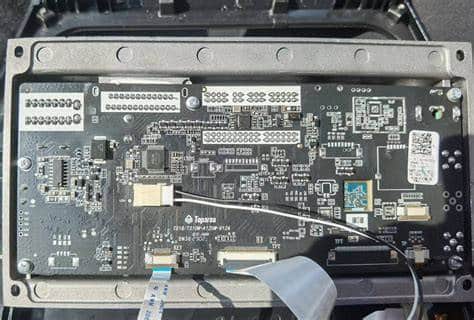
3.2 Платадағы silkscreen және жапсырмалар (егер бөлшектеу мүмкін болса)
- PCB-дің екі жағын да фотосуретке түсіріңіз; плата кодын және PCB ревизиясын жазып алыңыз.
- Пайдаланылған күшейткішті (TDA/825x), радионы (TDA7708) және DSP чиптерін белгілеңіз.
3.3 Дисплей және сенсор
- Панель жапсырмасы (ажыратымдылық, өндіруші, timing). Қате тұсы: 2K қате түрде 1080p деп белгіленген немесе керісінше.
- Сенсор контроллерінің IC моделі (мысалы, Goodix/FocalTech) — сенсорды қалпына келтіру үшін өте маңызды.
4) Үш қалпына келтіру жолы (Төмен → Жоғары қауіп)
Әрқашан сіздің жағдайыңызға сай ең төмен қауіп-қатерлі жолдан бастаңыз.
A жолы — OTA/SD Card арқылы кері қайтару (егер Recovery қолжетімді болса)
Тек stock Recovery-ге әлі кіре алсаңыз және known-good, exact-match пакеті сіздің тармағыңызға арналған болса ғана пайдаланыңыз.
- Дәл update пакетін (ZIP) FAT32 SD/USB түбіріне көшіріңіз.
- Recovery-ге кіріңіз (Power + Reset немесе сатушының key combo) және таңдаңыз Жаңартуды қолдану.
- Жыпылықтаудан кейін, бірден зауыттық reset жасамаңыз; алдымен дисплей мен сенсорды тексеріңіз.
Path B — USB Force Flash (ең жоғары сәттілік деңгейі; әдетте деректерді өшіреді)
Логотипте тұрып қалған құрылғылар үшін ең қолайлы. PC, дерек тасымалдауды қолдайтын кабель және тармағыңызға сәйкес келетін image set (scatter/partition package) қажет.
- Платформаға сәйкес driver/tooling орнатыңыз (Windows-та signed drivers пайдаланыңыз).
- Дұрыс partition map жүктеп, қосыңыз checksum verification.
- Құрылғыны download mode режимінде қосыңыз; егер анықталмаса, board-тың forced-download pads нұсқасын қолданып көріңіз.
- Tool ұсынған sequence бойынша flash жасаңыз (мысалы, bootloader → kernel → system → vendor → dtbo); тексерілген бөлімдерді өткізіп жібермеңіз.
Жол C — Плата деңгейіндегі мәжбүрлеу (Maskrom/short pads)
Қатты зақымданған құрылғылар үшін соңғы шара. Сіз құрылғыны ашып, SoC-ты ең төменгі деңгейдегі жүктеу режиміне енгізу үшін белгіленген pads-тарды қысқа тұйықтайсыз.
- Көлік қуатын ажыратыңыз; құрылғыны тұрақты қорек көзімен bench-қуаттандырыңыз.
- USB қосып жатқанда өндіруші құжаттаған pads-тарды қысқа тұйықтаңыз; ДК жаңа device class анықтағаннан кейін жіберіңіз.
- Flash a minimal bootable бірінші жинақты орнатыңыз; қосымша бөлімдерге дейін panel/touch-ты тексеріңіз.
5) USB / Force Flashing — Практикалық нұсқаулық
Төменде стандартты TS18 USB flash жұмыс процесі.
5.1 таңдаңыз дұрыс суреттер жиыны
- Бес осьтің барлығын сәйкестендіріңіз: платформа (UIS8581/UIS7862), ажыратымдылық (2K vs 1080p), бағдарлану (портрет/ландшафт), UI орау (WINDOW/THEME), және негізгі тармақ (1.1/1.2/2.2).
- Қол қойылған немесе checksum арқылы тексерілетін кескіндерді таңдаңыз; flashing алдында MD5/SHA256 жазып алыңыз.
5.2 Кабельдеу және қуат
- Қысқа, сенімді деректер кабелін пайдаланыңыз; хабтардан аулақ болыңыз. Тұрақты 12V зертханалық қуат көзі ұсынылады.
- ESD маңызды; flash кезінде CAN/камера сымдарын hot-plug жасамаңыз.
5.3 Құралдардың әдеттегі тізбегі (абстрактілі)
- Драйверлерді орнатыңыз → қажет болса компьютерді қайта жүктеңіз.
- Firmware scatter/partition layout жүктеңіз → қосыңыз checksum.
- Басыңыз Download/Flash → download/Maskrom режиміне кіріңіз.
- Толық тексеру өтуін күтіңіз → қуатты өшіріп-қосыңыз → алғашқы жүктелу әдетте 2–5 минут алады.
5.4 Жиі кездесетін қателер және оларды жою
| Белгі / Қате | Ықтимал себеп | Не істеу керек |
|---|---|---|
| Құрал құрылғыны анықтамайды | Қате режим, ақаулы кабель, драйвер жоқ | Maskrom/қысқа тұйықталған pads қолданып көріңіз; кабельді/портты ауыстырыңыз; драйверді қайта орнатыңыз |
| Бақылау сомасы сәтсіз аяқталды | Бүлінген жүктеу немесе қате пакет | Қайта жүктеп алыңыз; MD5/SHA256-ны тексеріңіз; тармақ сәйкестігін растаңыз |
| Жақсы жыпылықтайды, бірақ экран қара | Қате ажыратымдылық/панель уақыты | Панельге сәйкестендірілген суретке ауысыңыз (2K vs 1080p; LVDS vs eDP) |
| Жүктеледі, бірақ сенсор істемейді | Сәйкес келмейтін сенсор драйвері | Дұрыс Goodix/FocalTech драйвері бар кескінді пайдаланыңыз; немесе өндіруші патчын қолданыңыз |
| Логотиптен кейін жүктеу циклі | Жеткізуші/жүйе сәйкессіздігі немесе dtbo қате | Өзіңіздің тармағыңыз үшін dtbo/жеткізуші жұбын қайта жыпылықтаңыз; нұсқаларды араластырмаңыз |
| Дыбыс жоқ / радио шуылы | Кодек/күшейткіш драйверінің сәйкессіздігі | Нақты плата нұсқасына арналған build қолданыңыз (күшейткіш/радио IC-лері) |
6) Flash-тен кейінгі валидация және CAN баптауы
6.1 Көрнекі және енгізу тексерістері
- Ажыратымдылық: айқын шығыс, масштабтау артефактілері жоқ; дұрыс бағдар.
- Сенсор: толық панельдік жауап, кері осьтер немесе өлі аймақтар жоқ.
6.2 Аудио, камера және радио
- Жергілікті файлды ойнатыңыз; баланс/фейдті растаңыз; DSP алдын ала баптауларын тексеріңіз.
- Артқы камера; бағыттағыштарды және кідірісті тексеріңіз.
- Жүріс кезінде FM тұрақтылығы (мыс., TDA7708 + RDS) расталды.
6.3 CAN және көлік интеграциясы
- Кіру Зауыттық / CAN баптаулары; дұрыс бренд/модель/жылды таңдаңыз.
- Руль түймелерін, есік күйін және A/C қабаттасуын тексеріңіз. Қате CAN профилі көбіне “firmware bug.” сияқты көрінеді.”
6.4 Сақтық көшірме және болашақ саясаты
- Экспорттаңыз толық баптаулардың сақтық көшірмесін (егер қолдау көрсетілсе) және build бетін суретке түсіріңіз.
- Тек расталған тармағыңыз ішінде жаңартыңыз; осы жұмыс істеп тұрған кескіннің және оның бақылау сомаларының көшірмесін офлайн сақтаңыз.
7) Жедел түзету матрицасы
| Бақыланған симптом | Тармақ сигналы | Тексеру | Әрекет |
|---|---|---|---|
| Логотип → жүктеу циклі | Мүмкін vendor/dtbo немесе тармақтар арасындағы сәйкессіздік | Құрастыру күнін тармақпен салыстырыңыз; vendor файлдарын салыстырыңыз | Тармаққа сәйкес vendor + dtbo файлын USB арқылы flash-таңыз |
| Қара экран (артқы жарық қосулы) | Панельдің қате уақыты/ажыратымдылығы (2K ↔ 1080p) | Панель жапсырмасын/ажыратымдылығын тексеріңіз | Дұрыс ажыратымдылықтағы кескінге ауысыңыз |
| Жүктеледі, бірақ сенсор істемейді | Сенсор драйвері сәйкес емес | Сенсор IC-ін анықтаңыз | Сенсор IC-іне сәйкес келетін микробағдарламаны пайдаланыңыз |
| Аудио жоқ / CAN overlay-лері қате | CAN профилі / кодек қате | CAN бренді/жылын, кодек IC-ін тексеріңіз | Дұрыс CAN профилін таңдаңыз; кодек құрастыруына сәйкестендіріңіз |
8) FAQ — TS18 Қате флештеу және қалпына келтіру
Q1. Тек дірілдейтін, дисплейі жоқ құрылғыны әлі де құтқаруға бола ма?
Әдетте иә, Maskrom/force mode арқылы, егер SoC USB арқылы танылса. Нағыз power/PMIC ақаулары плата жөндеуді талап етеді.
Q2. Мен Recovery-ге кіре аламын. Алдымен factory reset жасау керек пе?
Жоқ. Алдымен тармаққа сәйкес келетін кері қайтаруды орындап көріңіз. Флештеуден бұрын қалпына келтіру тармақтар арасындағы сәйкессіздікті түзете алмайды және сізге қажет журналдарды өшіруі мүмкін.
Q3. Досымның firmware-ы олардың TS18 құрылғысында жүктеледі, бірақ менікін істен шығарады. Неліктен?
Бірдей “TS18” белгісі, бірақ тармағы әртүрлі. Сіздің панелі, touch немесе vendor stack басқа. Әр құрылғы бірдей екені дәлелденгенше, оны бірегей деп қарастырыңыз.
Q4. “Жоғары сапа” үшін 1080p панеліне 2K-ты flash етуге бола ма?
No. Панель таймингі сәйкес келуі керек. Қате ажыратымдылық әдетте қара экранға немесе бұрмаланған шығысқа әкеледі.
Q5. USB flash vs Maskrom: қайсысы жақсы?
USB флеші көп жағдайда жұмсақ brick-тер үшін аз инвазивті және жеткілікті. Maskrom — hard brick-тер үшін: күштірек, бірақ тәуекелі жоғары.
Q6. “Сәтті” flash-тен кейін touch әлі де жұмыс істемейді.
Сенсорлық IC тобын қайта тексеріңіз. Көптеген жеткізуші суреттері сенсор драйверлерінен басқа жағынан бірдей. Контроллеріңізге арналған тег қойылған суретті пайдаланыңыз.
Q7. Flash-тен кейін дыбыс жоқ немесе radio шуылдап тұр.
Көбінесе бұл кодек/күшейткіш немесе радио драйверінің сәйкессіздігі. Дәл сіздің платаның нақты нұсқасына (amp IC, tuner model) арналған build пайдаланыңыз.
Q8. Flash ету activation немесе paired features-ті өшіре ме?
Жеткізушіге байланысты. Барлық ID/кілттердің сақтық көшірмесін жасаңыз. UI қолжетімділігіне ие болғаннан кейін, нұсқаулық бойынша деректерді көшіріңіз.
Q9. Бұның қайтадан болмауы үшін не істей аламын?
Құрылғы қалтасын сақтаңыз: платаның фотосуреттері, панель жапсырмасы, touch IC және About экраны; өзіңіздің сенімді кескініңіз бен бақылау сомаларыңызды сақтаңыз.
Q10. Қашан DIY-ды тоқтатып, көмек сұрау керек?
Екі сәтсіз flash әрекетінен кейін немесе Maskrom pads анық емес болса, тоқтаңыз. Кәсіби қалпына келтіру PCB зақымдану қаупін азайтады.
9) Resources & Internal Links
- Remote repair & unbrick service: FixMyDash — Repair Car Android
- Басты бет және байланыс: FixMyDash.com
- Өнім туралы түсініктер және оқулықтар: CarMP5.com
- Премиум көлік ішіндегі жүйелер (анықтама): Ikagoo.com
10) Қауіпсіздік және құқықтық ескерту
Бұл нұсқаулық техниктер мен тәжірибелі әуесқойларға арналған. Құрылғыны бөлшектеу және плата деңгейіндегі жұмыстар жарақат алу және жабдықтың зақымдану қаупін тудырады. Әрқашан көлік қуатын ажыратыңыз, ESD сақтық шараларын сақтаңыз және жергілікті ережелер мен кепілдік талаптарын орындаңыз. Тек пайдалануға лицензиясы бар firmware пайдаланыңыз. Егер сенімсіз болсаңыз, кәсіби қызметке жүгініңіз.
