
















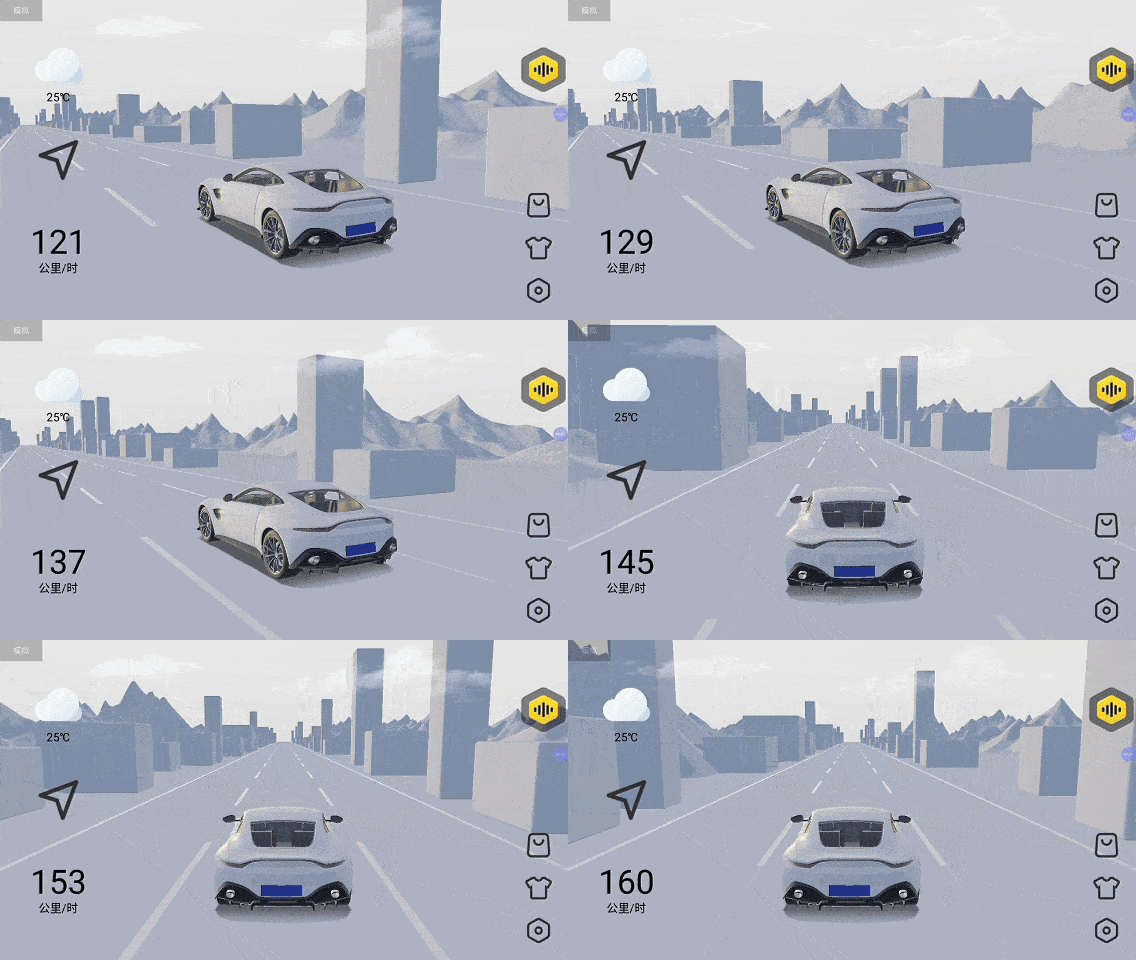
▲ D3D + карта бір уақытта көрсетілетін анимациялық демонстрация
Пікірлердегі көптеген пайдаланушылар 3D мазмұнын тақырып интерфейсімен бірге қалай көрсетуге болатынына үлкен қызығушылық танытты.
▲ 1-қадам: Қолдау көрсетілетін тақырыптарды табу үшін мүмкіндік сүзгісін пайдаланыңыз
Бұл мақалада осы әсерге қадам-қадамымен дәл қалай қол жеткізуге болатынын көрсетеміз.
3D сахна терезесі
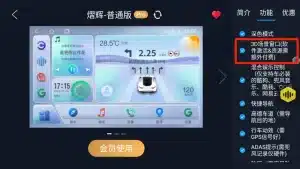
Егер сіздің жүйеңіз үш терезелі көрсетілімді қолдамаса, мына жерге өтіңіз Baibian Theme → Feature Filter және [3D Scene Window] таңдап, D3Dview қалқымалы терезелерін қолдайтын барлық тақырыптарды көріңіз.

▲ Тақырып мәліметтерінде қолдау көрсетілетін мүмкіндіктерді қараңыз
Тақырыпты таңдағаннан және жүктеп алғаннан кейін, D3Dview терезесі автоматты түрде пайда болады. Оны төменгі оң жақтағы батырма арқылы жабуға болады.
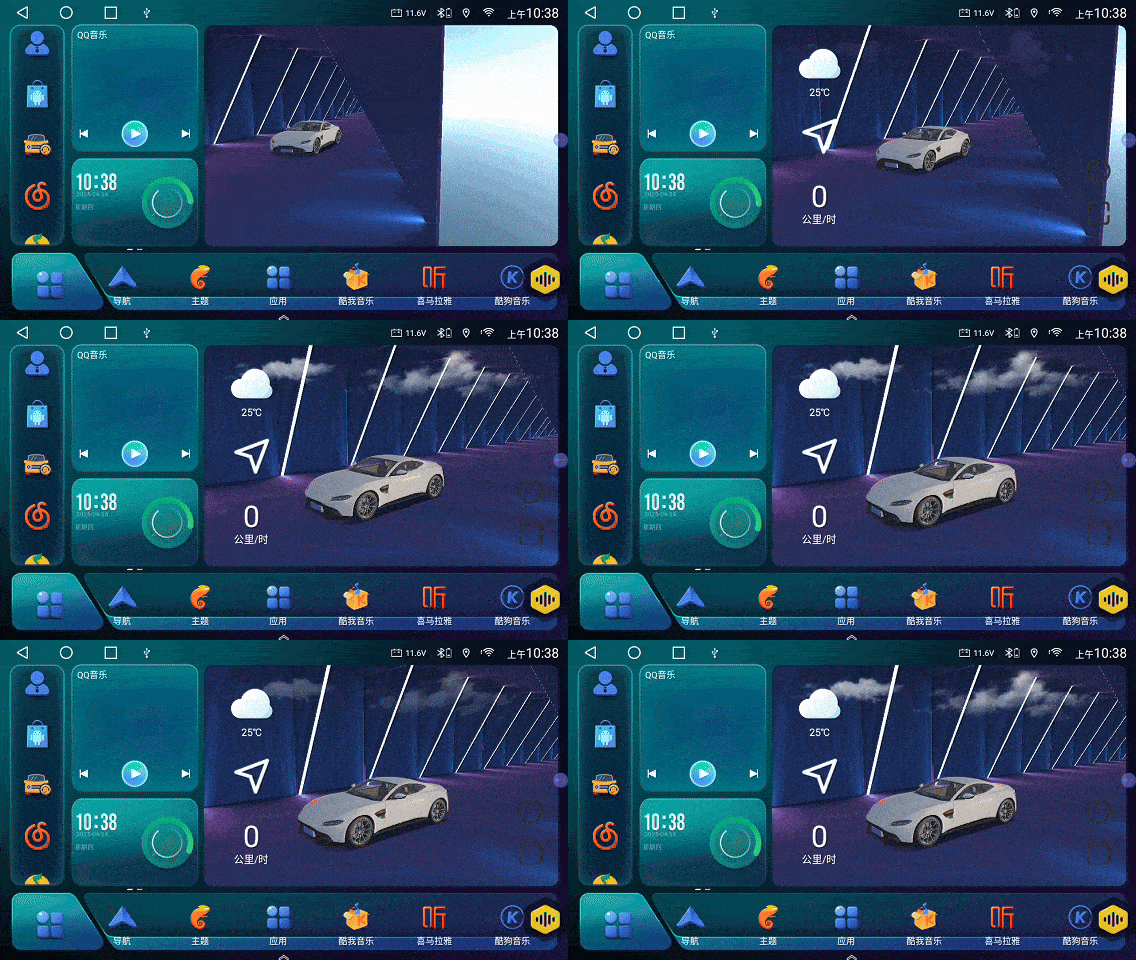
▲ D3D жұмыс үстеліндегі қалқымалы терезенің мысалы
Үш терезелі дисплей
Тек TS10, TS18 және T5 платформалары picture-in-picture D3Dview режимін қолдайды. Baibian Theme ішінде тексеріңіз [Triple Display] үйлесімді тақырыптарды көру үшін.
▲ Үш терезелі режимді қолдайтын тақырыптарды сүзу
Жүктеп алғаннан кейін, орналасуды ауыстыру үшін терезе белгішесін ұзақ басыңыз.
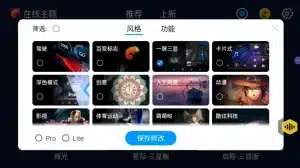
▲ Терезе конфигурацияларын ауыстыру үшін ұзақ басып тұрыңыз
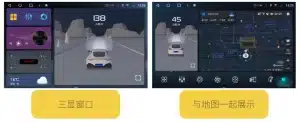
3D + картаны бір уақытта көрсету
Кейбір үш дисплейлі тақырыптар D3Dview және карта қолданбаңызды бір уақытта көрсетуді қолдайды. Осы әсер үшін [3D Scene Window] бар тақырыптарды таңдаңыз.
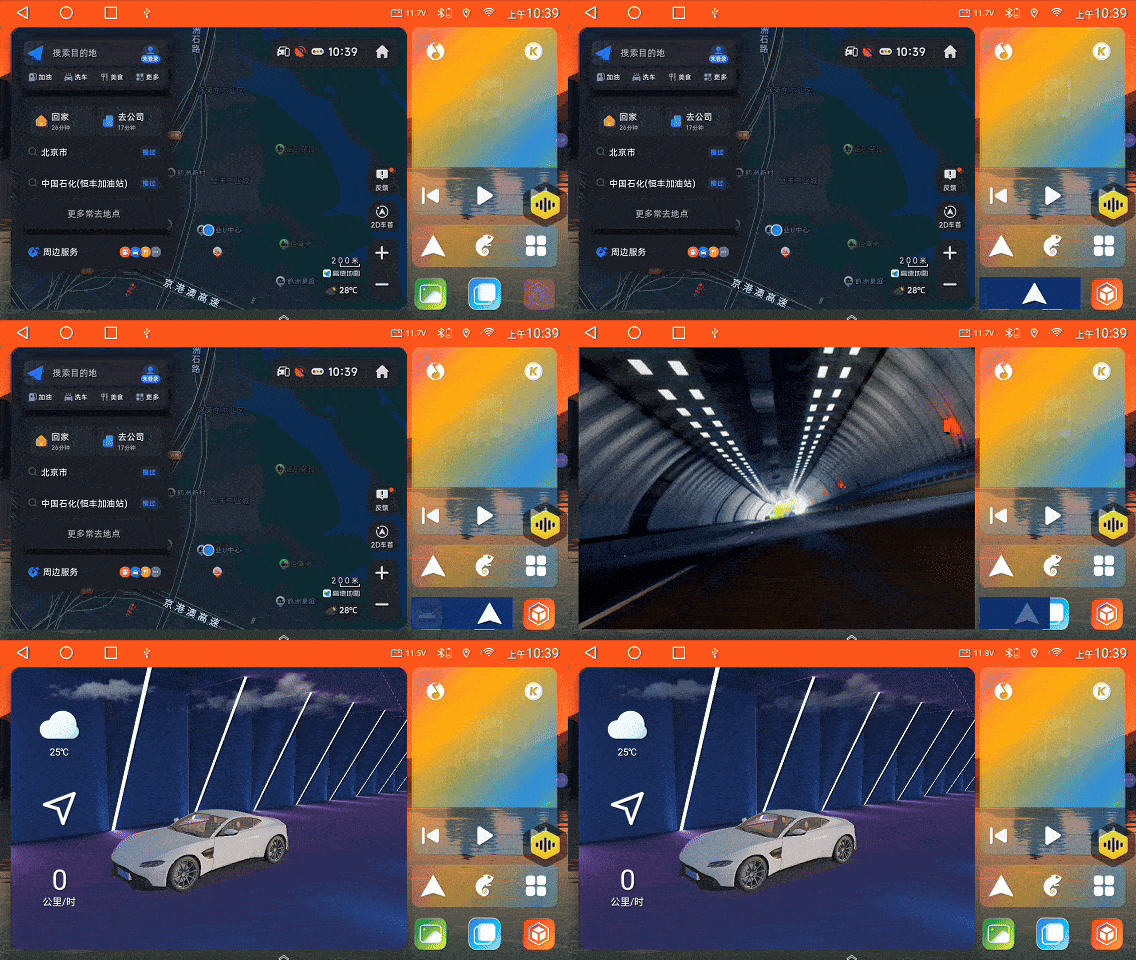
▲ 3D + карта терезесінің бір мезгілде көрінісі
D3Dview қабаттамасын іске қосу үшін ауыстырғыш белгішесін басыңыз.
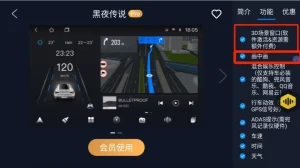
▲ Қалқымалы көріністі қосу немесе өшіру
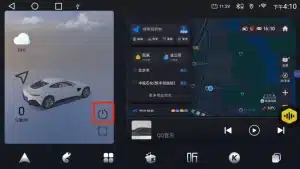
Оны өшіру үшін қуат белгішесін басыңыз.
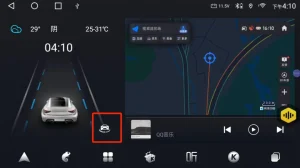
▲ D3D қабаттама терезесінен шығу
CheYing-тен D3Dview-ке ауысу
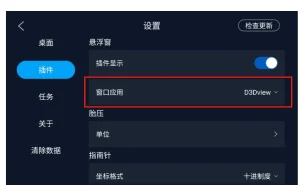
Егер сіз бұған дейін CheYing пайдаланған болсаңыз, лицензияңызды көшіру үшін төмендегі QR кодын сканерлеңіз немесе қолдау қызметіне хабарласыңыз. Қолданбаларды қолмен ауыстыру үшін мына жерге өтіңіз Baibian Theme → Plugin Settings → Window App.
▲ Параметрлерде CheYing-тен D3Dview-ке ауысу
Автоматты іске қосуды қосу
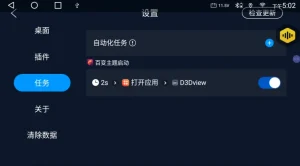
D3Dview-ді автоматты түрде іске қосу үшін мына жерге өтіңіз Baibian Theme → Tasks және жаңа тапсырма қосыңыз.
▲ D3D іске қосылғанда автоматты түрде қосылатындай етіп орнатыңыз
Бұл мүмкіндік әрі қызықты, әрі практикалық! Тек іздеңіз D3D Chebizhuang Market-тен жүктеп алыңыз. T7, TS8, және T3 сияқты платформалар жабдық шектеулеріне байланысты қолдау көрсетпейді.
▲ D3D ресми market-тен жүктеп алыңыз

▲ Барлық функцияларды біріктіретін соңғы дисплей шолуы
